

Mon PC chauffe et fait du bruit : causes et solutions
Ce n’est pas agréable de travailler avec un ordinateur qui surchauffe, car il peut s’éteindre tout seul et à tout moment, en plus de ramer. Pour se refroidir, l’appareil peut faire tourner plus fort ses ventilateurs, d’où les bruits. Mais ceux-ci, s’ils perdurent dans le temps et apparaissent même au repos, indiquent aussi qu’il y a un problème. La bonne nouvelle, c’est qu’après un diagnostic, vous pouvez résoudre tout cela. Voici les actions que vous pouvez mener.
Pourquoi faut-il tenir compte de ces signaux ?
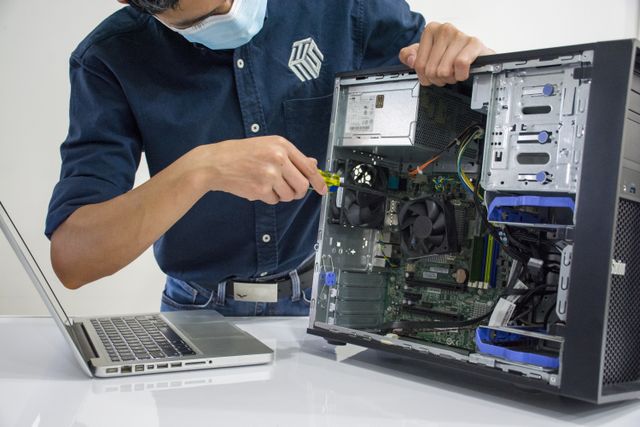 Vous ne devez pas ignorer l’augmentation continue de la température de votre PC, car à la longue, cette surchauffe abîme les composants, à savoir la batterie, le processeur et la carte graphique. C’est également un souci qui provoque l’extinction brutale de l’appareil, ce qui peut vous faire perdre des travaux non enregistrés, ou corrompre vos fichiers ou votre système.
Quant aux bruits, chacun correspond à un problème bien particulier. Un souffle indique par exemple que les ventilateurs tournent vite et à fond à cause de la poussière. Un grincement révèle qu’ils sont sûrement usés. En reconnaissant le son, vous pouvez donc trouver la solution adaptée, par exemple un simple nettoyage ou un remplacement de pièce.
D’où proviennent-ils et comment y remédier ?
Plusieurs facteurs peuvent engendrer la surchauffe de votre ordinateur et les bruits qu’il émet. Voici les plus courants, avec les astuces pour les corriger :
- En premier lieu, la poussière. Elle peut s’accumuler dans les ventilateurs et les radiateurs, et les fait ainsi fonctionner en surrégime. Résultat : l’ordinateur devient bruyant et chauffe davantage. Pour un PC portable, projeter de l’air comprimé dans les grilles d’aération en bloquant les ventilateurs, par exemple avec un cure-dent, peut régler le problème. Pour un ordinateur fixe, un dépoussiérage des composants tous les 6 à 12 mois est efficace.
- Puis, une mauvaise ventilation : lorsque vous mettez le PC sur le lit ou le canapé, lorsque vous le fixez à un mur, lorsque vous le rangez longtemps dans le placard, vous empêchez l’air d’y circuler, d’où la surchauffe et les bruits qui l’accompagnent. Pour y remédier, posez-le sur une surface rigide et dégagez l’espace tout autour.
- Ensuite, la pâte thermique séchée : c’est ce qui fait perdre de son efficacité à l’ordinateur au bout de quelques années. Adressez-vous à un technicien à même de la remplacer pour faire diminuer la température.
- Un disque dur qui émet un « tac tac » répété : c’est une situation urgente, qui requiert une nouvelle unité de stockage, de préférence SSD. Mais avant tout, sauvegardez vos fichiers.
- Un ventilateur usé, qui grince, frotte ou cliquette : il suffit alors de le changer.
- Un programme qui sature le processeur, par exemple une mise à jour Windows en cours, un navigateur avec trop d’onglets ouverts, ou un virus. Vous pouvez l’identifier en allant dans le Gestionnaire des tâches. Pour en venir à bout, laissez la mise à jour se terminer, fermez les onglets inutiles ou le programme concerné, et lancez une analyse antivirus complète.
- Le coil whine : il s’agit d’une vibration des bobines de la carte graphique ou de l’alimentation, sans danger pour le matériel. Pour l’atténuer, il faut réduire le nombre d’images par seconde.
- Enfin, une vibration due à une vis desserrée ou à un panneau mal fixé. Dans ce cas, il suffit de tout resserrer et de placer le PC sur une surface stable.
Quelles mesures prendre pour éviter ces soucis ?
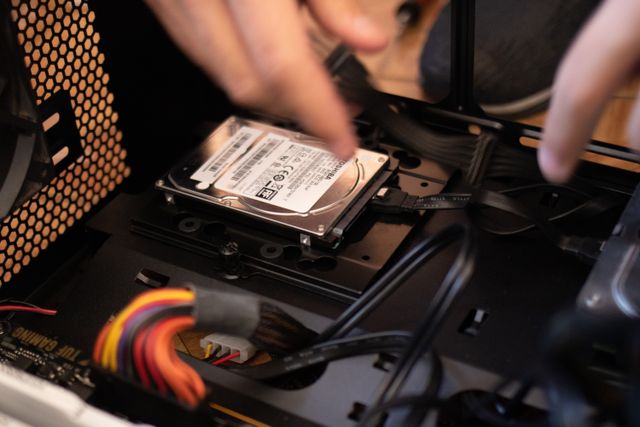 Avec ces quelques précautions, vous n’abîmerez pas votre ordinateur et ne vous mettrez pas en danger. N’utilisez jamais votre ordinateur avec le processeur ou la carte graphique privés de leurs ventilateurs. Ne démontez pas une alimentation, même hors tension. En cas de bruit, remplacez-la entièrement. Pour finir, évitez de ralentir ou de désactiver un ventilateur trop bruyant : le silence revient, mais la chaleur s’accumule. Attaquez-vous à l’origine du problème plutôt qu’à ses effets.